쓰던 아이패드가 방송 컨트롤러가 됩니다, OBS Deck을 소개합니다
게임을 하다가 장면을 바꾸려면 OBS 창을 찾아야 합니다. Alt+Tab을 누르는 사이 게임은 멈추지 않고, 마이크는 켜진 채로 남습니다. 장면 전환 한 번, 음소거 한 번이 방송에서는 제일 번거로운 순간에 필요합니다.
그 버튼을 책상 위에 두려고 스트림덱을 삽니다. 좋은 장비지만, 방송을 막 시작한 사람에게 값이 만만치 않은 버튼 상자를 먼저 권하기는 어려웠습니다. 대신 눈을 돌려 보니 대부분의 책상에는 이미 화면이 하나 더 있었습니다. 아이패드, 아니면 휴대폰입니다.
OBS Deck은 그 화면을 OBS 컨트롤러로 쓰는 Windows 프로그램입니다. 같은 Wi-Fi에서 QR 코드를 한 번 비추면 장면 전환 · 녹화 · 송출 · 음소거가 손끝으로 옵니다. 이 글은 왜 장비 대신 화면을 골랐는지, 어떻게 돌아가는지, 그리고 지금 어디까지 왔는지에 대한 이야기입니다.
스트림덱이 하는 일은 생각보다 단순합니다
스트림덱을 뜯어 보면 하는 일은 하나입니다. 자주 쓰는 명령을 손이 닿는 자리에 두는 것. 눌렀을 때 딸깍하는 손맛은 분명 장비의 몫이지만, 장면 전환과 음소거에 그 손맛이 꼭 필요하지는 않았습니다.
터치 화면에는 대신 다른 장점이 있습니다. 버튼에 지금 상태를 적을 수 있습니다. 송출 중인 장면은 파랗게, 녹화 중이면 빨간 점과 함께 지난 시간이 보이고, 음소거된 마이크는 붉게 표시됩니다. 눌렀는지 손끝으로 알 수는 없어도 눈으로는 바로 압니다.
아이패드를 가로로 두면 왼쪽에 덱, 오른쪽에 채팅이 나란히 놓입니다. 게임 창을 떠나지 않아도 방송 상태와 채팅을 한 화면에서 봅니다.
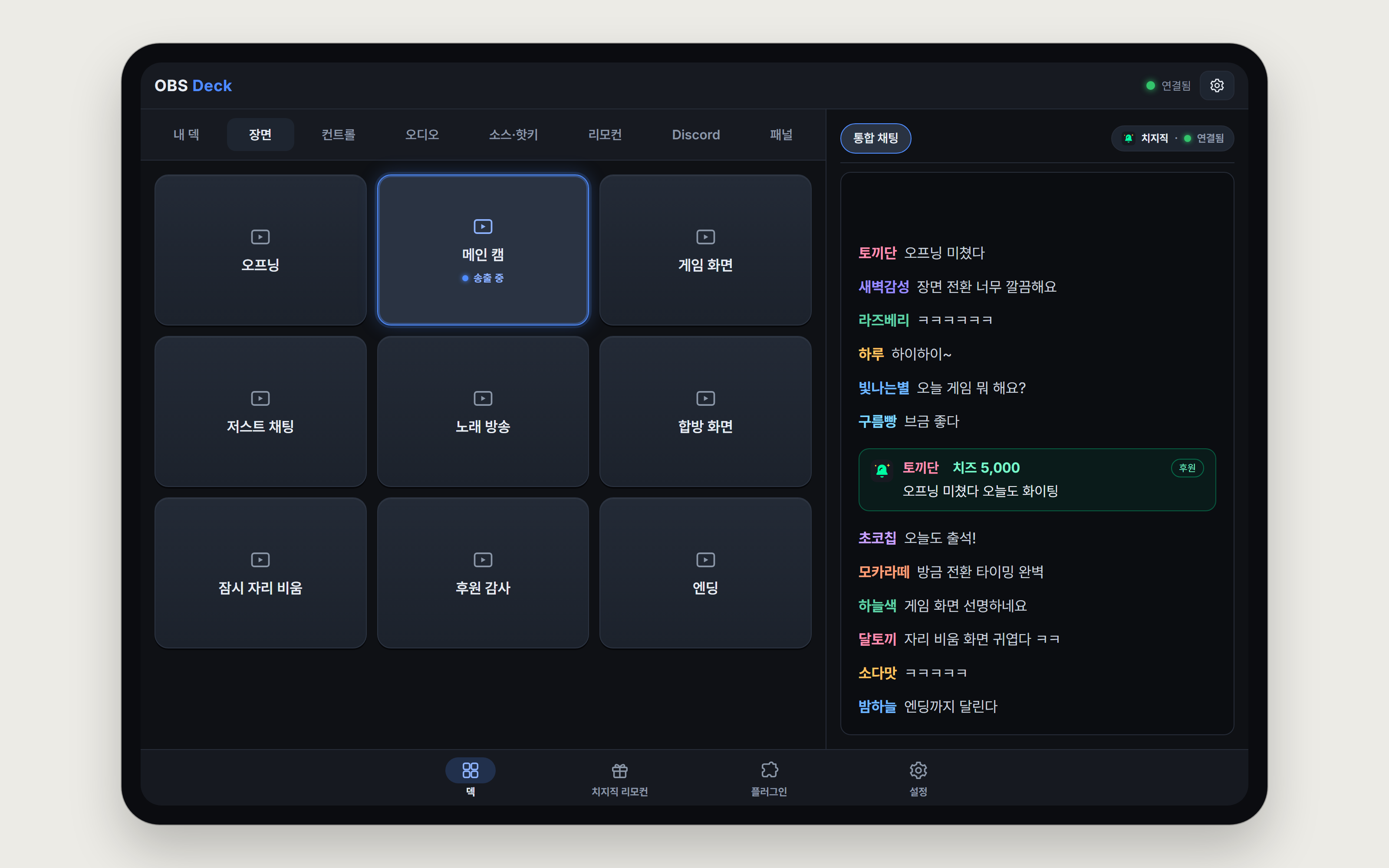
아이패드 가로 화면. 왼쪽은 장면 탭, 오른쪽은 통합 채팅입니다. 송출 중인 장면이 파란 테두리로 표시됩니다. 화면 속 장면 이름과 채팅은 예시입니다.
OBS에는 아무것도 설치하지 않습니다
OBS Studio 28부터는 WebSocket 서버가 기본으로 들어 있습니다. OBS Deck은 이 서버에 붙습니다. 그래서 OBS 쪽에 플러그인을 넣을 일이 없고, OBS를 업데이트할 때 같이 챙길 것도 없습니다.
방송 PC에서 OBS Deck은 검은 창 없이 트레이 아이콘으로 조용히 돌아갑니다. 아이패드와 휴대폰은 브라우저로 접속하고, 홈 화면에 추가해 두면 앱처럼 열립니다. 기기를 여러 대 붙여도 상태는 같이 맞춰지고, 연결이 끊기면 스스로 다시 붙습니다. 카페처럼 여럿이 쓰는 Wi-Fi라면 접속 PIN을 걸어 둘 수 있습니다.
처음 시작하는 데 필요한 건 세 단계입니다.
|
01 OBS 설정 |
OBS 상단 메뉴 도구 → WebSocket 서버 설정에서 ‘WebSocket 서버 사용’을 켭니다. 포트와 비밀번호는 ‘연결 정보 표시’에서 볼 수 있습니다. |
|
02 OBS Deck 설치 |
방송 PC에 설치하면서 방금 본 포트와 비밀번호를 넣습니다. 설치 프로그램이 언어 선택부터 방화벽 허용까지 차례로 묻습니다. |
|
03 QR 코드 |
실행하면 접속용 QR 코드가 열립니다. 같은 Wi-Fi의 아이패드나 휴대폰 카메라로 비추면 덱 화면이 바로 뜹니다. |
후원 알림까지 한곳에서
장면을 바꾸는 버튼만 만들 생각이었다면 여기서 끝났을 겁니다. 그런데 방송 중에 손이 가는 일이 하나 더 있었습니다. 후원이 들어왔을 때입니다.
OBS Deck에는 치지직 후원 알림이 함께 들어 있습니다. 채널 주소만 붙여 넣으면 후원과 구독이 OBS 화면에 효과음과 함께 뜨고, 후원 메시지는 Windows 한국어 음성이 읽어 줍니다. 로그인은 필요 없습니다. 치지직 웹 채팅이 보는 것과 같은 자리에서 읽기만 하기 때문입니다.
알림을 다루는 일은 리모컨이 맡습니다. 긴 메시지를 넘기고, 놓친 알림을 다시 보고, 잠깐 멈추는 버튼이 아이패드에서는 크게, PC에서는 OBS 도크에 끼워 쓸 만큼 작게 나옵니다.
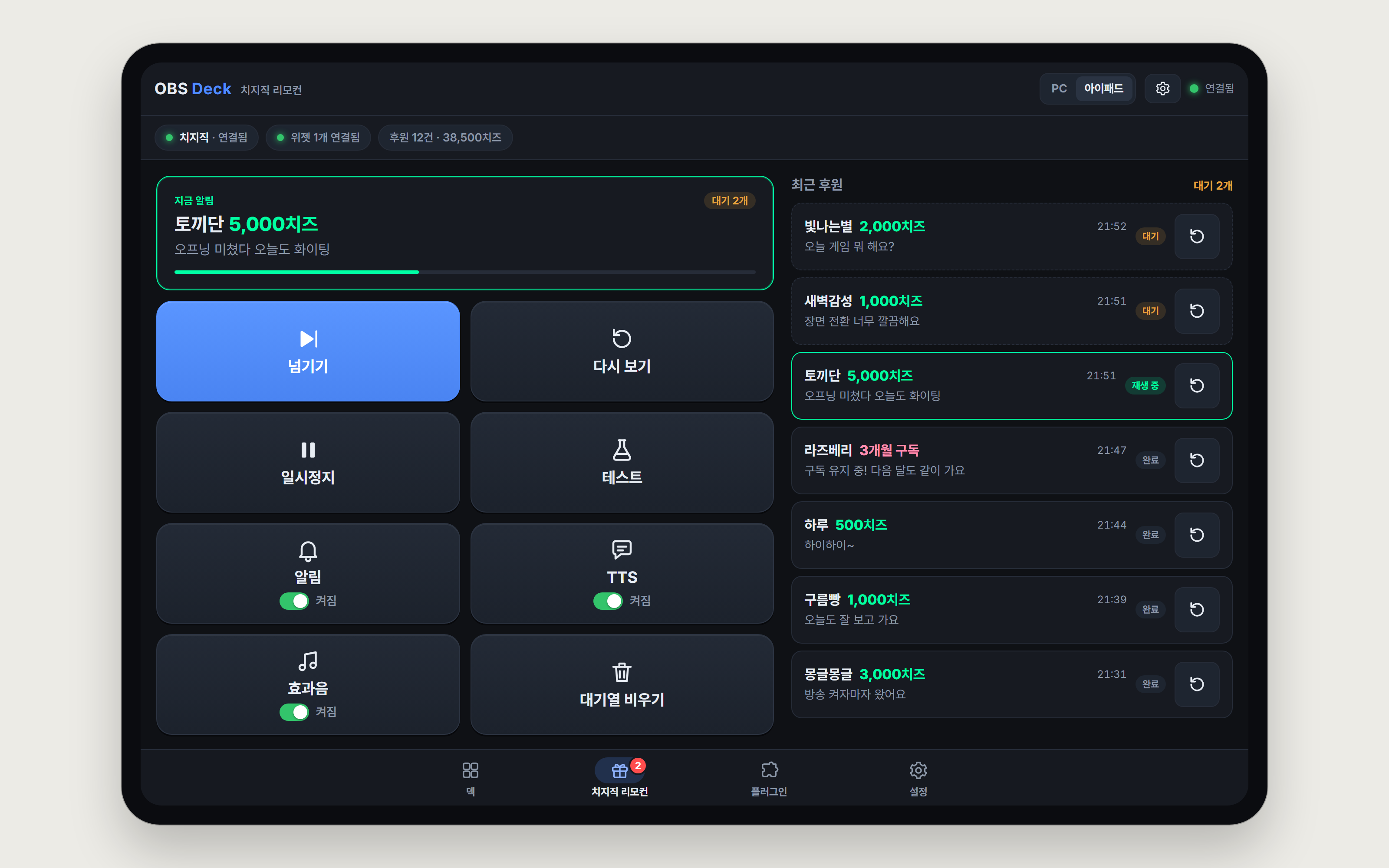
후원 리모컨의 아이패드 모드. 넘기기 · 다시 보기 · 일시정지와 알림 · TTS · 효과음 스위치가 한 화면에 있습니다. PC 모드에서는 같은 버튼이 단축키와 함께 작게 나옵니다.
스트림덱을 대신하겠다는 생각보다,
방송 중에 OBS 창을 찾지 않아도 되게 하자는 생각이 먼저였습니다.
기능은 플러그인으로 더합니다
1.3.0부터 OBS Deck의 구조를 바꿨습니다. OBS Deck은 버튼과 화면을 모아 주는 허브가 되고, OBS 제어와 치지직 후원 알림을 포함한 실제 기능은 모두 플러그인이 됐습니다. 스트림덱이 소프트웨어 쪽에서 쓰는 방식과 같습니다.
이렇게 나눈 이유는 두 가지입니다. 하나는 쓰지 않는 기능을 꺼 두면 화면이 그만큼 단순해진다는 것. 다른 하나는 새 기능을 앱 업데이트 없이도 내놓을 수 있다는 것입니다. 플러그인은 앱 안의 ‘플러그인’ 화면에서 설치하고 켜고 끄며, 다시 시작하지 않아도 바로 적용됩니다.
지난 몇 주 동안 플러그인이 꽤 늘었습니다.
PLUGINS wonder-rabbit.com/plugins
기본 포함 OBS Studio 제어, 치지직 후원 알림. 처음 설치하면 들어 있습니다.
후원 알림 Twitch · SOOP · CIME. 치지직과 같은 위젯과 리모컨을 쓰고, 플랫폼을 여럿 켜도 알림은 OBS 위젯 하나로 들어온 차례대로 나옵니다.
Discord 제어 마이크 음소거 · 헤드셋 소리 끄기 · 음성 채널 참여와 나가기. Discord 개발자 포털에서 내 애플리케이션을 하나 만들어 연결하는 과정이 한 번 필요합니다.
VTuber 아바타 VTube Studio · Warudo · VSeeFace의 표정과 단축키를 덱 키로 누릅니다. 아직 실험 기능이라 매끄럽지 않을 수 있습니다.
노래책 부를 수 있는 곡 목록과 신청곡 대기열을 덱에서 관리하고, 방송 화면 위젯으로 보여 줍니다. 1.4.3부터 설치할 수 있습니다.
내 덱, 버튼을 고르는 일
플러그인이 늘면서 탭도 늘었습니다. OBS 탭, 리모컨 탭, Discord 탭. 그래서 ‘내 덱’을 첫 탭으로 뒀습니다. 어느 플러그인의 동작이든 키로 골라 한 화면에 놓는 자리입니다.
키마다 이름과 아이콘을 정하고 크기를 칸 단위로 늘릴 수 있습니다. 1.4.3부터는 안드로이드 홈 화면처럼 빈 칸 어디로든 끌어 놓을 수 있고, 다른 키 위에 놓으면 둘이 자리를 바꿉니다. 아이패드에서는 키를 꾹 누른 뒤 끕니다. 열 수를 정해 두면 휴대폰과 아이패드 어디서 열어도 같은 배치로 보입니다.
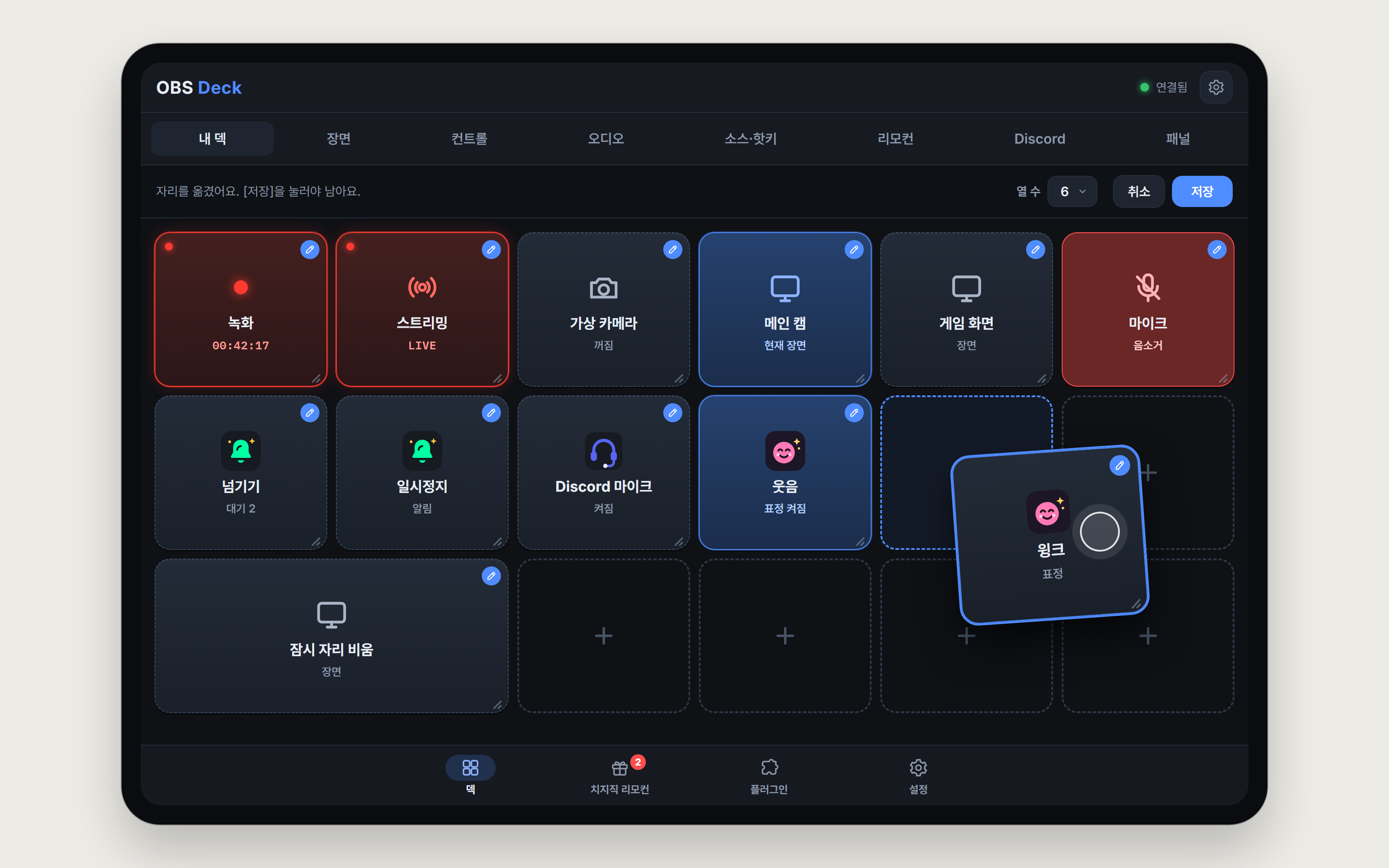
‘내 덱’ 편집 화면. 녹화와 송출 키 옆에 치지직 후원 넘기기, VTube Studio 표정 키가 함께 놓여 있습니다. 키를 끌어 옮기는 중에는 놓일 자리가 점선으로 표시됩니다.
1.4.3에서는 두 가지가 더 들어갔습니다. 후원 플러그인에 넣어 둔 치지직 · Twitch · SOOP · CIME 채널의 채팅을 덱의 채팅 칸과 OBS 위젯 한 화면에 모아 보는 통합 채팅, 그리고 덱 배치와 플러그인 설정을 암호화한 파일 하나로 받아 두었다가 PC를 다시 설치한 뒤 그대로 되살리는 백업 · 복원입니다.
아직 안 되는 것
Windows 전용입니다. 방송 PC가 Mac이면 아직 쓸 수 없습니다. 접속하는 쪽은 기종을 가리지 않습니다.
후원 알림은 각 플랫폼의 웹 채팅이 쓰는 방식 그대로 읽어 옵니다. 공식 API가 아니라서 플랫폼이 채팅 서버를 바꾸면 그때마다 고쳐야 하고, 로그인 없이는 들어갈 수 없는 연령 제한 방송은 받지 못합니다. Twitch의 Streamlabs · StreamElements 후원처럼 다른 서비스를 거치는 후원도 아직 안 됩니다.
VTuber 플러그인 세 개는 실험 기능으로 표시해 두었습니다. 써 보시다 걸리는 점이 있으면 고객센터로 알려 주세요. 버튼 하나 때문에 OBS 창을 찾는 일이 조금씩 줄어들도록 만들어 가겠습니다.
OBS Deck 다운로드 → 플러그인 목록 → 의견 보내기 →
OBS Deck은 원더래빗이 만드는 Windows용 OBS 컨트롤러 앱입니다. OBS Studio 28 이상, Windows 10 · 11(64비트)에서 쓸 수 있고, 한국어 · English · 日本語를 지원합니다.